
DocBunker vs. SharePoint
SharePoint oder Kundenportal für den externen Austausch?
SharePoint oder OneDrive für externe Kunden? Vergleichen Sie Gastkonten, Uploads durch Kunden, Einrichtungsaufwand und das Ende der Freigabe.
 SharePoint
 DocBunker
- 4Kriterien, bei denen DocBunker besser ist
- 1Kriterien gleichauf
- 2Kriterien, bei denen SharePoint besser ist
Die kurze Antwort
Welcher Weg passt zu Ihrem Auftrag?
SharePoint und OneDrive sind für das Innere einer Microsoft-365-Organisation gebaut: Dokumentenverwaltung, Berechtigungen, Teams-Integration. Externes Teilen mit Kunden ist möglich, hängt aber von Administratoreinstellungen ab und beruht oft auf einem Gastzugang oder einem Bestätigungscode. Ein DocBunker-Ordner ist einfacher, wenn Sie pro Kunde einen Bereich ohne Konto brauchen.
Dieser Vergleich betrifft das Teilen mit Personen außerhalb Ihrer Organisation. Die Optionen für externes Teilen hängen von Ihrer Microsoft-365-Lizenz und den Regeln Ihres Administrators ab: Prüfen Sie, was in Ihrem Mandanten aktiviert ist, bevor Sie entscheiden.
Die Unterschiede im Alltag
Auf dem Smartphone scrollen Sie die Tabelle seitlich.
| Ihr Bedarf | SharePoint | DocBunker-Ordner |
|---|---|---|
| Einrichtung | Administratoreinstellungen, eine Website oder Bibliothek zu strukturieren, Berechtigungen zu prüfen. | ✓ BesserEinen Ordner anlegen, dann einen Link senden; keine Administration einzuplanen. |
| Zugriff des Kunden | Ein Freigabelink, personenbezogener Zugriff mit Bestätigungscode oder ein Gastkonto, je nach Regeln der Organisation. | ✓ BesserEin privater Link; der Kunde muss kein Konto erstellen. |
| Uploads durch den Kunden | Möglich mit Bearbeitungsrechten oder einer Dateianfrage, sofern der Administrator es erlaubt. | ✓ BesserDer Kunde lädt Dateien in den Ordner hoch; Uploads lassen sich pro Ordner ein- oder ausschalten. |
| Governance | ✓ BesserAufbewahrung, Compliance, Audit und erweiterte Integrationen für Organisationen, die sie brauchen. | Aktivitätsprotokoll des Ordners und Dateiprüfung; keine unternehmensweite Dokumenten-Governance. |
| Ende der FreigabeGleichwertig | Zugriff entziehen oder Link je nach Einstellungen ablaufen lassen; heruntergeladene Kopien bleiben beim Empfänger. | Link im Ordner ablaufen lassen oder widerrufen; bereits heruntergeladene Kopien bleiben beim Kunden. |
| Office online und gemeinsames Bearbeiten | ✓ BesserWord, Excel und PowerPoint online, mit gemeinsamem Bearbeiten. | Keine Dokumentbearbeitung; Sie laden hoch, sehen an und kommentieren. |
| Einfachheit für Ihre Kunden | Hängt von der Zugriffsart ab: Link, Bestätigungscode oder Gastkonto. | ✓ BesserEin Link zum Öffnen: Der Kunde muss nichts lernen. |
Wo DocBunker besser ist
- Einrichtung
- Zugriff des Kunden
- Uploads durch den Kunden
- Einfachheit für Ihre Kunden
Wo SharePoint besser bleibt
- Governance
- Office online und gemeinsames Bearbeiten
Jedes Werkzeug hat seine Stärken: Diese Bilanz vergleicht den Anwendungsfall „Dokumente mit einem Kunden austauschen“, nicht das Werkzeug als Ganzes.
Ein einmaliger Austausch
Wann SharePoint genügt
Ihre Organisation nutzt bereits Microsoft 365, ein Administrator verwaltet die Zugriffe und Sie brauchen Compliance, Aufbewahrung oder Teams-Integration. Sie haben wenige externe Kunden, die einen Gastzugang akzeptieren.
Ein laufender Auftrag
Wann ein Kundenordner sinnvoll wird
Sie sind ein kleines Unternehmen ohne eigenen Administrator und tauschen sich mit vielen verschiedenen Kunden aus. Ein DocBunker-Ordner erspart die Konfiguration des externen Teilens und die Verwaltung von Gästen: ein widerrufbarer Link pro Kunde.
Einen Ordner vorbereitenEin konkretes Beispiel
Beispiel: Eine Agentur liefert und empfängt Dokumente
Eine Agentur mit Microsoft 365 teilt ihre Ergebnisse über eine SharePoint-Website. Für jeden neuen Kunden muss sie das externe Teilen prüfen und erklären, wie man den Link öffnet oder sich anmeldet.
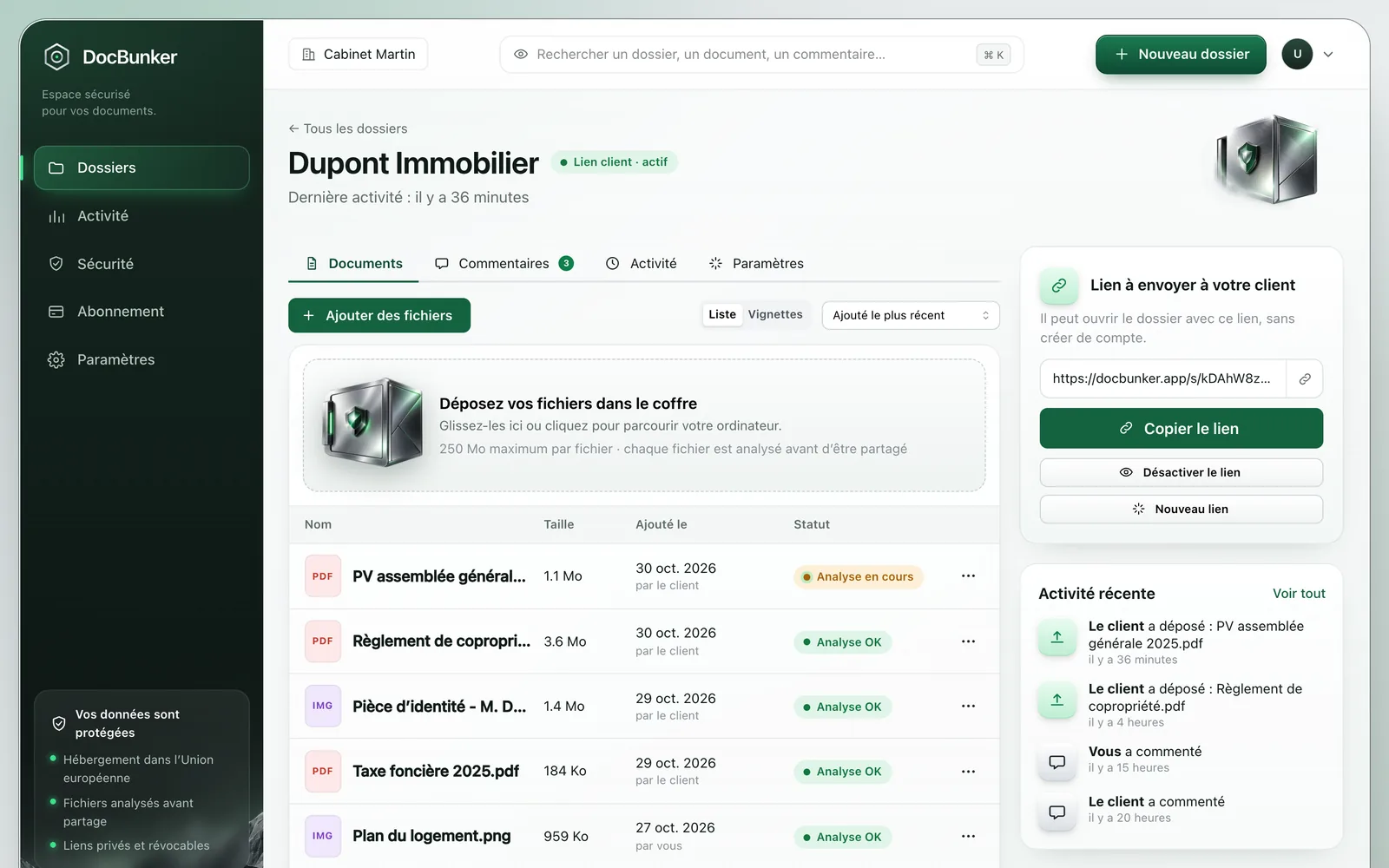
Mit DocBunker legt die Agentur pro Kunde einen Ordner an, sendet einen Link und erhält Rückmeldungen im selben Bereich. SharePoint bleibt intern im Einsatz, um die Dokumente zu erstellen.
Wie fangen Sie einfach an?
- Behalten Sie SharePoint für die interne Arbeit.
- Legen Sie pro Kunde einen DocBunker-Ordner an und laden Sie die zu teilenden Dokumente hoch.
- Senden Sie den Link und widerrufen Sie ihn, wenn das Projekt abgeschlossen ist.
Wer den aktiven Link besitzt, hat Zugriff auf den Ordner. Wählen Sie Ihre Empfänger und schließen Sie den Link, wenn er nicht mehr gebraucht wird. Bereits heruntergeladene Kopien bleiben bei den Empfängern.
Die Fragen, die Sie sich stellen
Ersetzt DocBunker SharePoint?
Nein. SharePoint organisiert und steuert die Dokumente einer Organisation. DocBunker übernimmt den Austausch mit Personen außerhalb.
Braucht ein Kunde ein Microsoft-Konto?
Bei DocBunker nicht. Bei SharePoint oder OneDrive hängt es von der Freigabeart und den Regeln Ihres Administrators ab.
Wie entziehe ich den Zugriff auf ein bereits geteiltes Dokument?
In DocBunker widerrufen Sie den Link im Ordner. In SharePoint entfernen Sie die Berechtigungen oder den Link in den Freigabeeinstellungen. In beiden Fällen bleibt eine bereits heruntergeladene Kopie beim Empfänger.

Für einfacheren Austausch
Ein Ordner für den Rest Ihres Auftrags.
Bleiben Sie bei Ihrem gewohnten Kanal für Nachrichten, mit einem eigenen Ort für Dokumente und Rückmeldungen Ihrer Kunden.
Meinen Ordner erstellen